Giải Pháp/ Dịch Vụ
Cách định dạng ổ SSD format xóa dữ liệu tạm thời và an toàn trong ổ cứng lưu trữ
Cách định dạng ổ SSD format xóa dữ liệu tạm thời và xóa dữ liệu an toàn trên ổ cứng
Gần đây, bạn đã nâng cấp lên ổ SSD mới chưa? Hay bạn định bán hoặc chuyển đổi công năng của chiếc máy tính xách tay cũ? Dù định làm gì, bạn cũng nên tìm hiểu cách định dạng ổ cứng thể rắn (ổ cứng SSD). Bài này hướng dẫn bạn các bước định dạng ổ SSD và giúp bạn hiểu lý do tại sao cần làm như vậy.
Khi nào tôi cần định dạng ổ SSD của mình?
- Nếu bạn vừa mua một ổ SSD, bạn có thể sẽ cần định dạng ổ để sử dụng cho hệ điều hành của mình. Khi bạn cài đặt hệ điều hành, một tuỳ chọn sẽ xuất hiện để bạn chọn ổ cứng và định dạng mới.
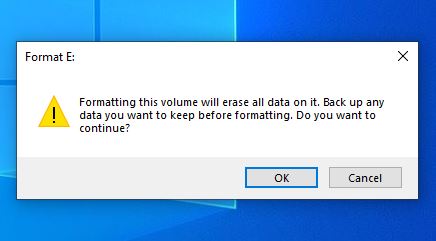
- Nếu định sử dụng lại một ổ SSD có sẵn, bạn cần nhớ định dạng ổ cứng đó trước khi cài đặt lại hệ điều hành. Lưu ý rằng khi bạn xoá các phân vùng ổ cứng thì dữ liệu cũng sẽ bị xoá. Vì vậy, hãy nhớ sao lưu nội dung trên ổ cứng trước khi tiến hành.
- Nếu định bán hoặc tặng ổ SSD của mình, bạn nên cân nhắc xoá ổ cứng theo cách an toàn bằng ứng dụng Kingston SSD Manager hoặc các tiện ích của bên thứ ba hỗ trợ việc xoá hoặc định dạng NVMe. Lưu ý rằng thao tác này sẽ xoá vĩnh viễn toàn bộ dữ liệu hiện có trên ổ cứng.
Các tuỳ chọn của hệ thống tập tin
Bạn cần chọn định dạng tệp tương thích với hệ điều hành của mình. hệ thống tập tin thường được sử dụng nhất là:
- FAT32: đây là một tuỳ chọn phổ biến do khả năng tương thích với các hệ điều hành Mac®, Windows® và Linux® cũng như máy chơi trò chơi và các thiết bị khác có cổng USB. Tuy nhiên, nhược điểm lớn nhất của hệ thống tập tin này là không bảo mật và chỉ xử lý được các tệp có kích thước dưới 4GB.
- exFAT: đây là một tuỳ chọn phổ biến, xoá bỏ giới hạn 4GB đối với kích thước tệp và tương thích với hầu hết các hệ điều hành Windows và Mac. Tuy nhiên, các hệ điều hành cũ hơn cần cập nhật để đọc và ghi đúng cách trên ổ cứng có hệ thống tập tin exFAT.
- NTFS: đây là một định dạng được sử dụng mặc định khi cài đặt Microsoft Windows. Định dạng này có dung lượng tệp tối đa lớn hơn rất nhiều nhưng chỉ có thể đọc trên macOS® X (trừ khi bạn cài đặt tiện ích đọc/viết trên NTFS của bên thứ ba).
- APFS: đây là giải pháp gốc cho người dùng Mac từ MacOS 10.13. Chỉ sử dụng tuỳ chọn này nếu bạn chỉ sử dụng ổ cứng trong MacOS. Windows sẽ không phát hiện ra hệ thống tập tin này nếu không có tiện ích của bên thứ ba.
- Ext4 (hệ thống tập tin mở rộng thứ tư): là hệ thống tập tin nhật ký được Linux sử dụng theo mặc định và được phát triển như là sự kế thừa cho ext3.
Chuẩn bị định dạng ổ cứng SSD
- Đầu tiên, hãy sao lưu dữ liệu của bạn! Dù sao lưu trên ổ cứng ngoài hay trong đám mây, bạn hãy nhớ sao lưu mọi dữ liệu quan trọng trước khi tiến hành định dạng ổ cứng. Sau khi ổ cứng định dạng lại xong, bạn gần như sẽ không thể khôi phục bất cứ dữ liệu nào.
- Đảm bảo kích hoạt TRIM trên hệ điều hành hỗ trợ để duy trì hiệu năng của ổ SSD.
- Để xoá toàn bộ nội dung trước đó trên ổ cứng, hãy xoá theo cách bảo mật hoặc định dạng NVMe cho thiết bị.
Cách định dạng SSD trong Windows
Trong Windows, quá trình tiến hành định dạng thường bắt đầu từ công cụ Disk Management (Quản lý ổ cứng) hoặc File Explorer (Trình khám phá tệp). Để mở cả hai tuỳ chọn, bạn hãy nhấp chuột phải vào nút Start trên Windows. Nhấp chuột phải vào phân vùng mà bạn muốn định dạng, rồi sau đó chọn “Format” (“Định dạng”). Chọn File System (Hệ thống tập tin) và Allocation Unit Size (Kích thước đơn vị phân bổ). Chọn “Quick Format” (“Định dạng nhanh”).
Cách định dạng SSD trên Mac
Cách dễ nhất để định dạng một ổ SSD trên hệ điều hành Mac là sử dụng Disk Utility trong Finder. Chọn ổ SSD của bạn từ danh sách ở bên trái và nhấp vào “Erase” (“Xoá”). Gõ “Name” (“Tên”) cho ổ cứng, rồi sau đó chọn “Format” (“Định dạng”) (hệ thống tập tin). Chọn “Erase” (“Xoá”).
Dữ liệu của tôi có thực sự bị xoá không?
Mặc dù khi bạn định dạng ổ cứng thì dữ liệu sẽ bị xoá hết, nhưng cũng không có gì bảo đảm tất cả dữ liệu đều được xoá một cách an toàn. Nếu lưu trữ thông tin rất riêng tư và nhạy cảm trên ổ SSD, bạn nên mã hoá dữ liệu trước khi xoá. Bạn cũng có thể tiến hành xoá an toàn bằng BIOS hoặc một phần mềm quản lý ổ SSD như Kingston SSD Manager.
SSD Manager
Kingston® SSD Manager là một ứng dụng mang đến cho người dùng khả năng theo dõi và quản lý các khía cạnh khác nhau của Ổ cứng thể rắn Kingston® của mình.
Với Kingston® SSD Manager, bạn sẽ có thể:
- Theo dõi sức khỏe, tình trạng và việc sử dụng ổ đĩa
- Xem các thông tin nhận dạng ổ đĩa như tên model, số sê-ri, phiên bản vi chương trình và các thông tin liên quan khác
- Xem và xuất các báo các chi tiết về sức khỏe và tình trạng ổ đĩa
- Cập nhật vi chương trình của ổ đĩa
- Xóa dữ liệu một cách an toàn
- Quản lý TCG Opal và IEEE 1667
- Cung cấp dung lượng dự phòng với Vùng bảo vệ máy chủ (HPA)
Các hệ điều hành được hỗ trợ
Tham khảo bảng bên dưới để biết các yêu cầu về hệ điều hành đối với Kingston® SSD Manager.
| Phiên bản phần mềm | Các hệ điều hành được hỗ trợ |
|---|---|
| Kingston® SSD Manager x64 v1.5.X.X | Windows 10, 11 x64 |
| Kingston® SSD Manager v1.1.X.X | Windows 8, 8.1, 10 x86, x64 |
Yêu cầu hệ thống
Để sử dụng Kingston® SSD Manager, bạn cần phải có:
- Một hoặc một vài ổ SSD Kingston®
- Chế độ AHCI được đặt trong BIOS
- Đặc quyền của quản trị viên trong Windows®
Lưu ý: Một số model SSD Kingston® đời cũ hơn có thể không được Kingston® SSD Manager x64 v1.5.X.X hỗ trợ. Trong trường hợp này, bạn có thể tiếp tục sử dụng Kingston® SSD Manager v1.1.X.X.
Quá trình cài đặt
- Nhấn vào liên kết Kingston SSD Manager (KSM) để bắt đầu quá trình tải xuống phần mềm.
- Xác định vị trí lưu tệp tải xuống của bạn và giải nén nội dung.
- Chạy tệp thực thi Cài đặt KSM với tư cách quản trị viên.
- Làm theo các chỉ dẫn trong Trình hướng dẫn cài đặt để tiến hành cài đặt phần mềm KSM.
- Sau khi cài đặt xong, hệ thống có thể yêu cầu khởi động lại.
Lưu ý đối với người dùng MAC và Linux
Kingston SSD Manager không tương thích với các bản phân phối Mac OS hoặc Linux.
Lưu ý về hộp đựng USB
Bạn nên sử dụng giao tiếp gốc của ổ SSD Kingston® khi sử dụng Kingston® SSD Manager. Không hỗ trợ hộp đựng USB.
Tải xuống:
Kingston SSD Manager x64 v1.5.2.0
Hướng dẫn sử dụng Secure Erase
Kết luận
Định dạng ổ SSD là một quy trình nhanh chóng và đơn giản mà bất cứ ai cũng có thể thực hiện. Nếu bạn gặp phải bất cứ vấn đề gì khi định dạng ổ SSD, vui lòng liên hệ Nhóm hỗ trợ của Kingston.